 Desktop
فائلوں کا تجربہ
ڈرائیونگ اور فولڈر کا جائزہ لیں، فائل کی فہرست کو فلٹر کریں اور مقامی کاپی، منتقل اور دوبارہ ناموں سے نمٹنے کے لئے.
فائلوں کا جائزہ لیں
بنایا گیا ہے Windows
فائلوں کی ضرورت ہے آج؟ آپ کو کیا کرنا چاہئے، اپنے محفوظ مقصد کو کھولیں اور ایک Windows کام کی جگہ میں منتقلی کی پیروی کریں.
Windows اپلی کیشن کو دیکھیں، ٹرانسفر پینل سے کنکشن گلوب تک.
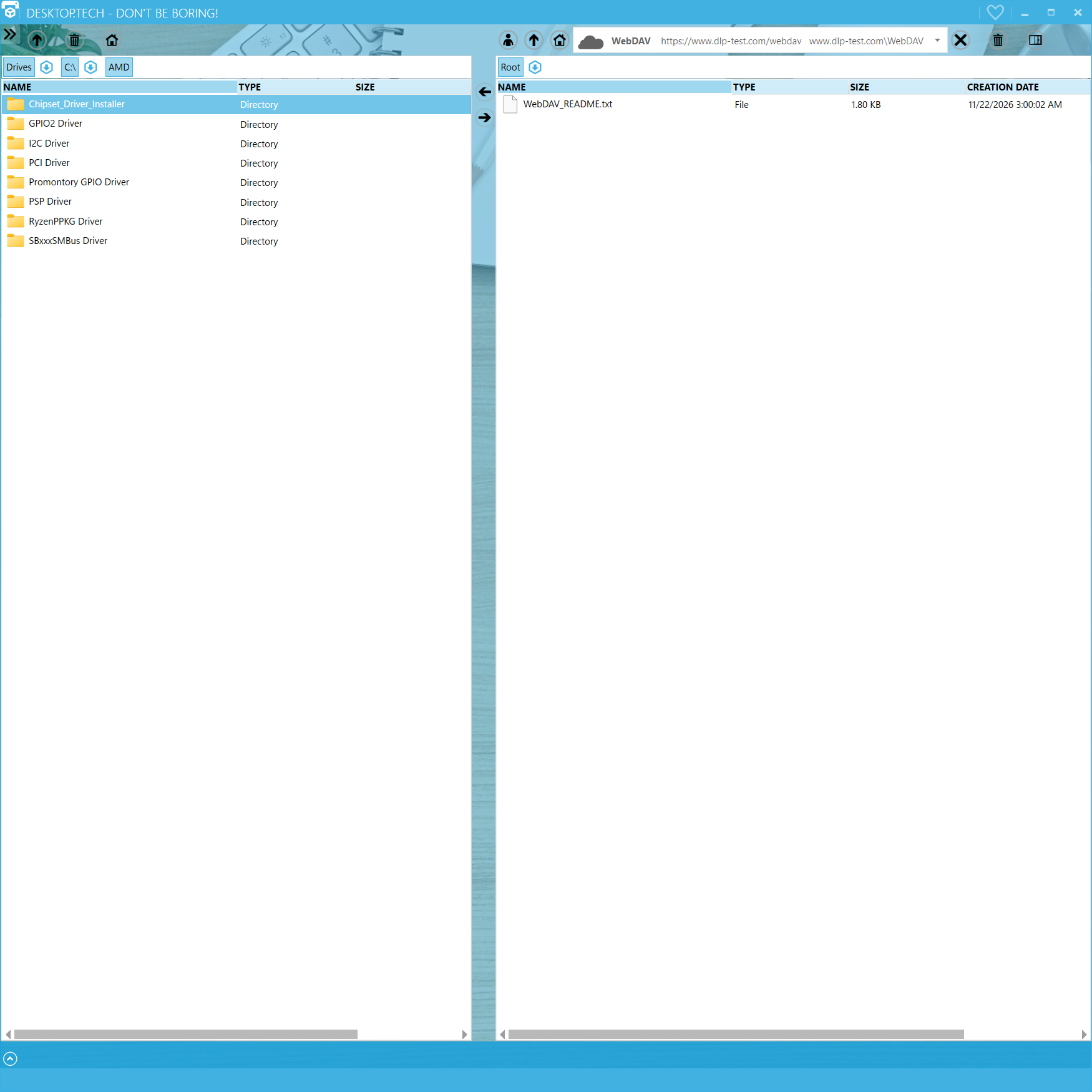
ایک مقامی فولڈر اور ایک WebDAV سرور کے کنارے پر ٹرانسفر پینل میں براؤز کریں.
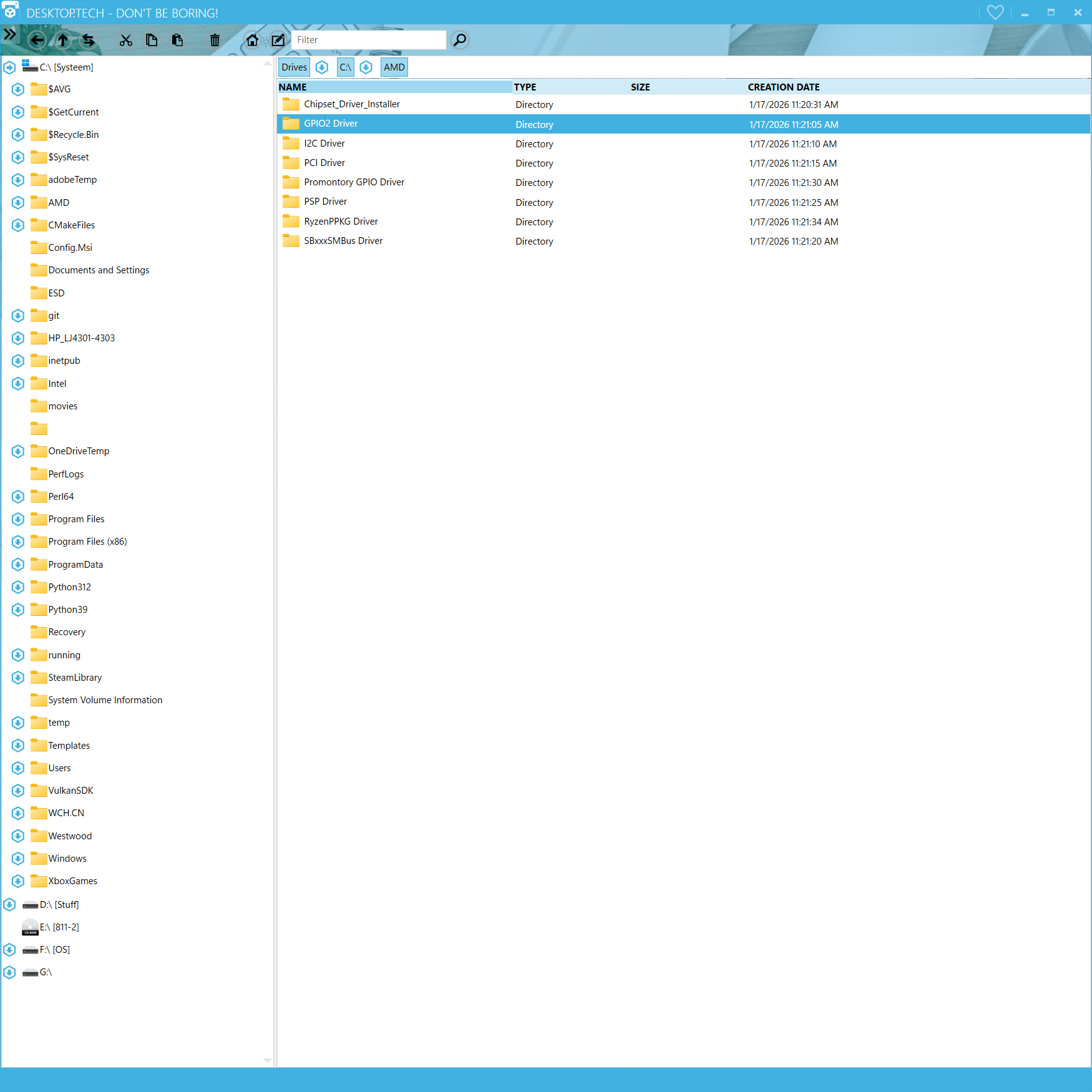
فائل کے درخت سے اپنے ڈرائیونگ کا دورہ کریں اور فائل کی فہرست کے اوپر راستے پر عمل کریں۔
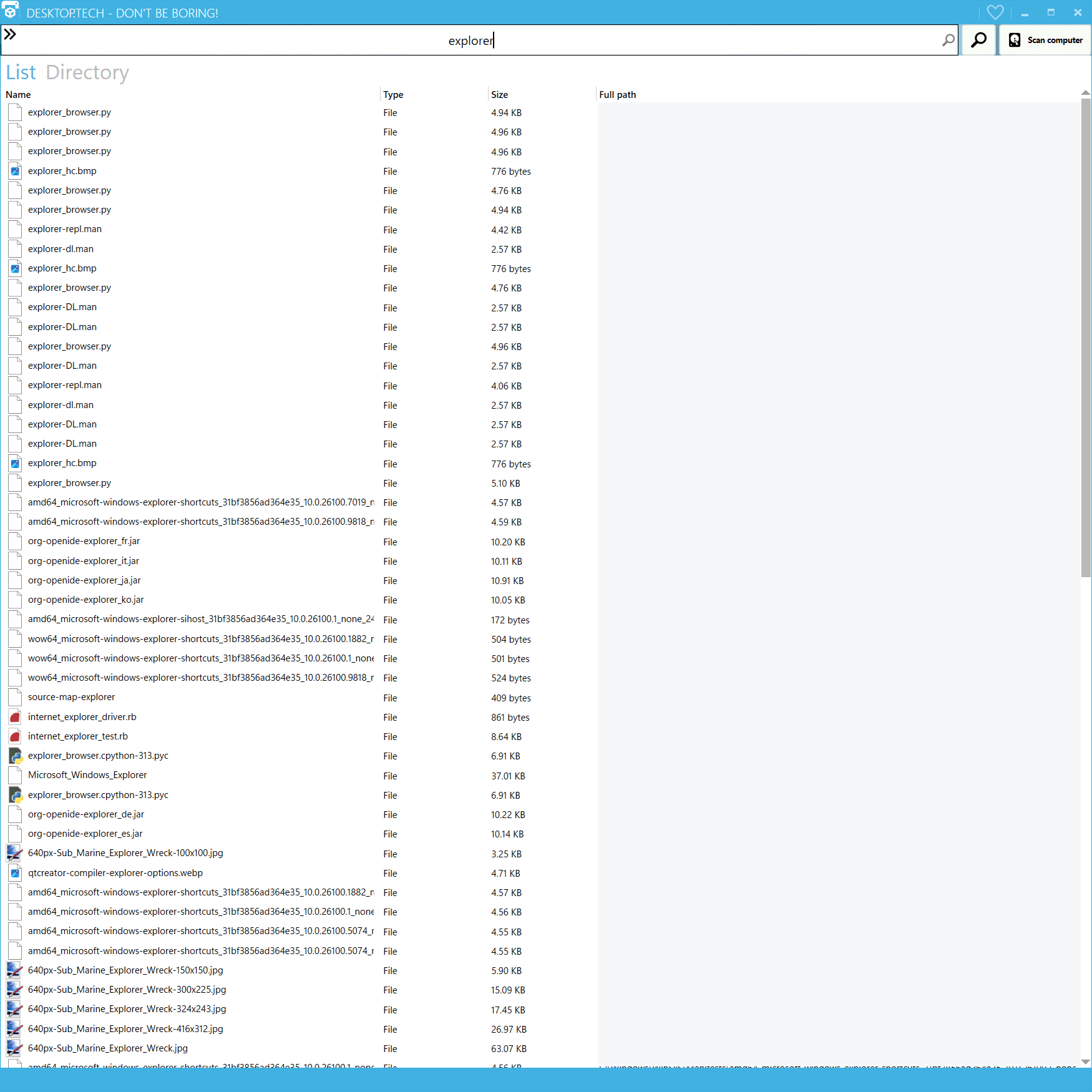
فائلوں کو نام کے مطابق تلاش کریں اور فہرست اور ڈائریکٹری کے درمیان منتقل کریں۔ اس اسکرین کی تصویر میں مقامی راستے چھپائے جاتے ہیں۔
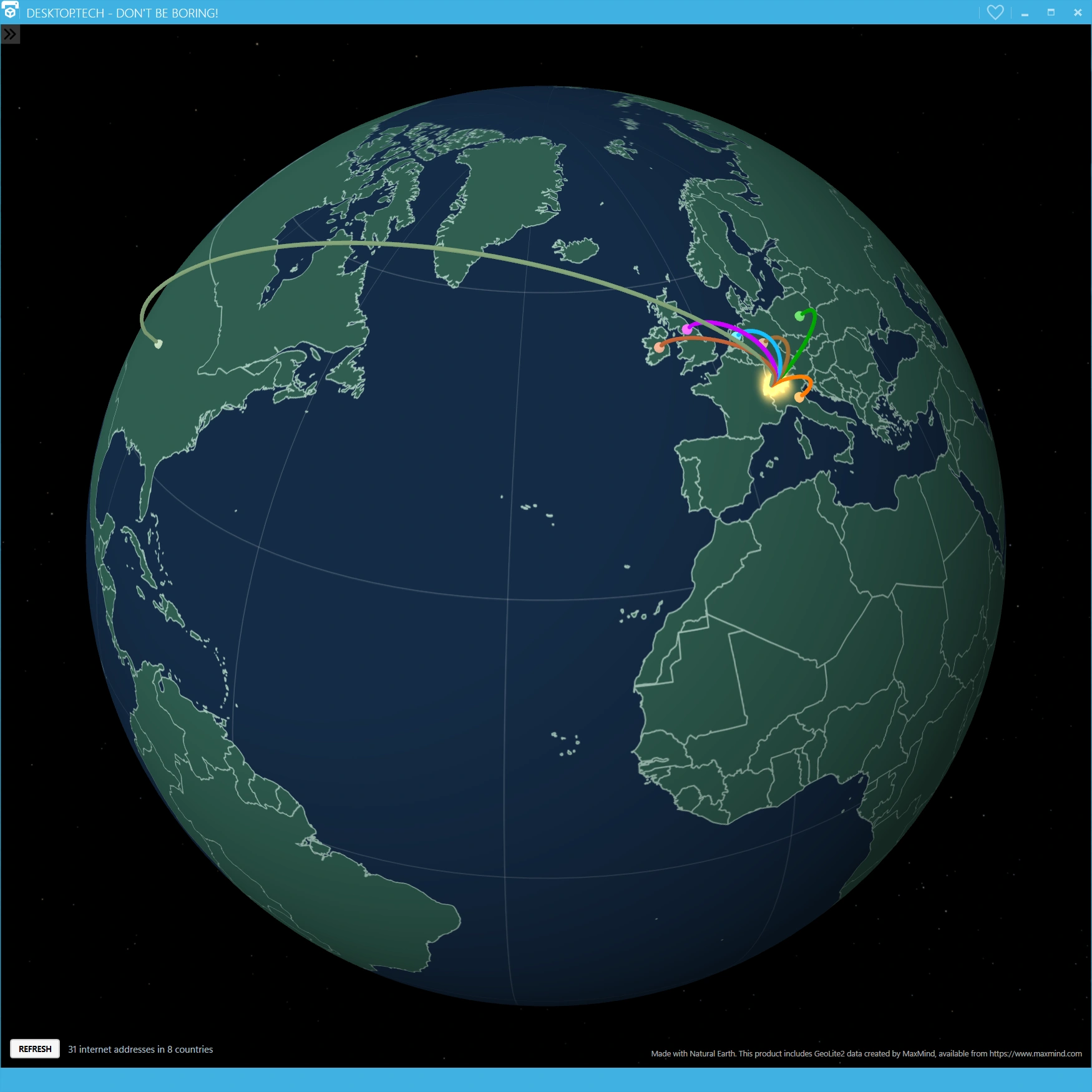
دیکھیں کہ آپ کے PC کو کس طرح منسلک کیا جاتا ہے، 3D زمین پر منحصر راستوں کے ساتھ.
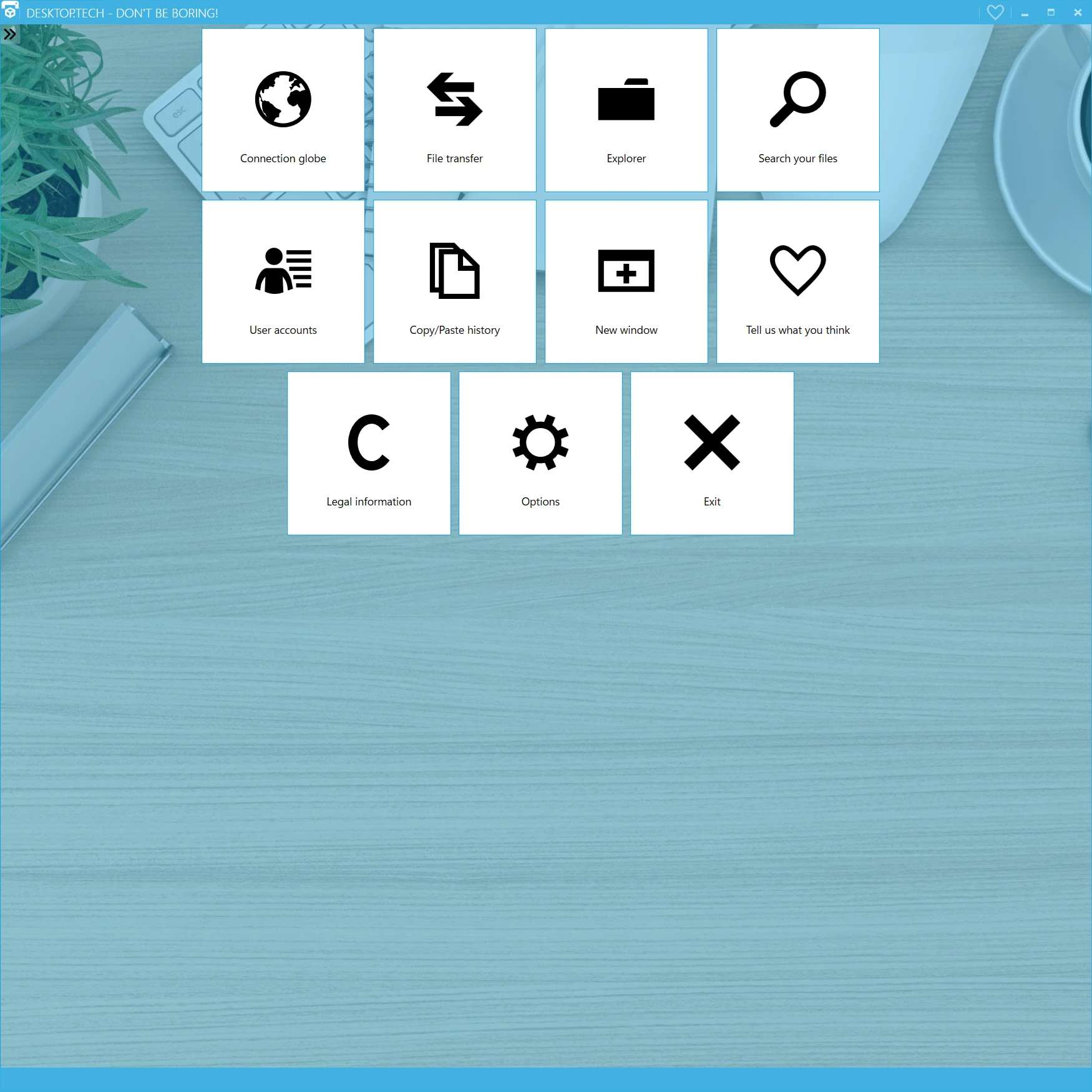
منتقل، Explorer، تلاش یا رابطے کے پروفائل براہ راست ہوم اسکرین سے.
ٹرانزیکشن پینل
آپ کی معمول کو بچائیں NASسرور یا کلاؤڈ کنکشن سے پہلے اگلے درخواست داخل ہوجائے۔ جب یہ ہوتا ہے تو، فائلوں کو منتخب کریں اور ڈاؤن لوڈ یا ڈاؤن لوڈ دونوں پوزیشنز کے ساتھ ٹریک کریں۔
فائل ٹرانسفر کا مطالعہ کریںایک گمشدہ دستاویز یا غلط جگہ پر ایک ہینڈوف کو پکڑ سکتے ہیں. فائلوں کو تلاش کریں، فائلوں کو تبدیل کریں یا آپ کو پہلے سے کپی کردہ متن واپس لیں.
ڈرائیونگ اور فولڈر کا جائزہ لیں، فائل کی فہرست کو فلٹر کریں اور مقامی کاپی، منتقل اور دوبارہ ناموں سے نمٹنے کے لئے.
فائلوں کا جائزہ لیںانڈیکس مقامی فائلوں کو نام کے مطابق تلاش کرنے کے لئے ڈرائیونگ.
کیسے کام کرتا ہےٹیکسٹ تاریخ پر کلک کریں اور آپ کو کپی کیا ہے کچھ واپس لوٹیں Windows کلپ بورڈ.
آپ کے کام کی جگہ بنائیں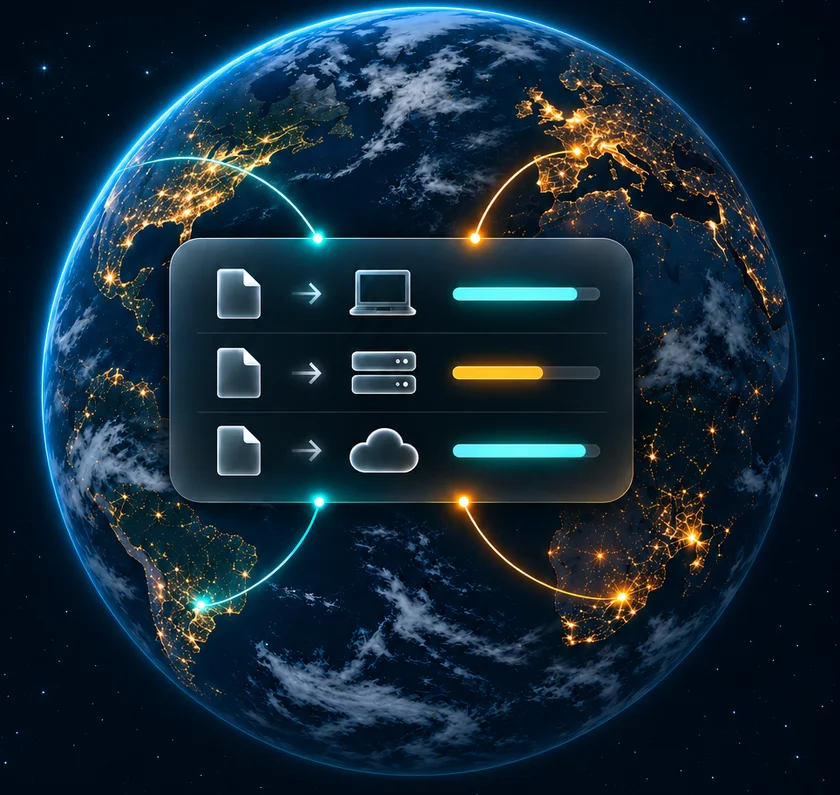
روابط کا گلوب
ایک روٹنگ 3D زمین پر قائم انٹرنیٹ کنکشن کا جائزہ لیں اور جب یہ دستیاب ہے تو Windows اس پروگرام کو دیکھیں جو ایک کنکشن کے ساتھ منسلک ہے۔
کنکشن گلوبل کا دورہ کریںآپ کے انٹرفیس زبان کا انتخاب کریں اختیارات میں Desktop.Tech خوش آمدید اسکرین پر.
سب سے زیادہ استعمال کیا جاتا ہے کہ مقصد کے ساتھ شروع کریں.آج اس کو محفوظ کریں تاکہ آپ اپنے اگلے منتقلی کے لئے اسے کھول سکتے ہیں.