 Desktop
फ़ाइल एक्सप्लोर
ड्राइव और फ़ोल्डरों का सर्विस करें, एक फ़ाइल सूची को फ़िल्टर करें, और स्थानीय प्रतियां, आंदोलन और पुनर्नामों को संभालें।
फ़ाइलों का पता लगाएं
बनाया गया है Windows
आज के लिए फ़ाइलें? आपको क्या चाहिए, अपने बचाए गए डिज़ाइन को खोलें और एक Windows कार्यक्षेत्र में स्थानांतरण का पालन करें।
Windows ऐप देखें, स्थानांतरण पैनल से कनेक्शन ग्लोब तक।
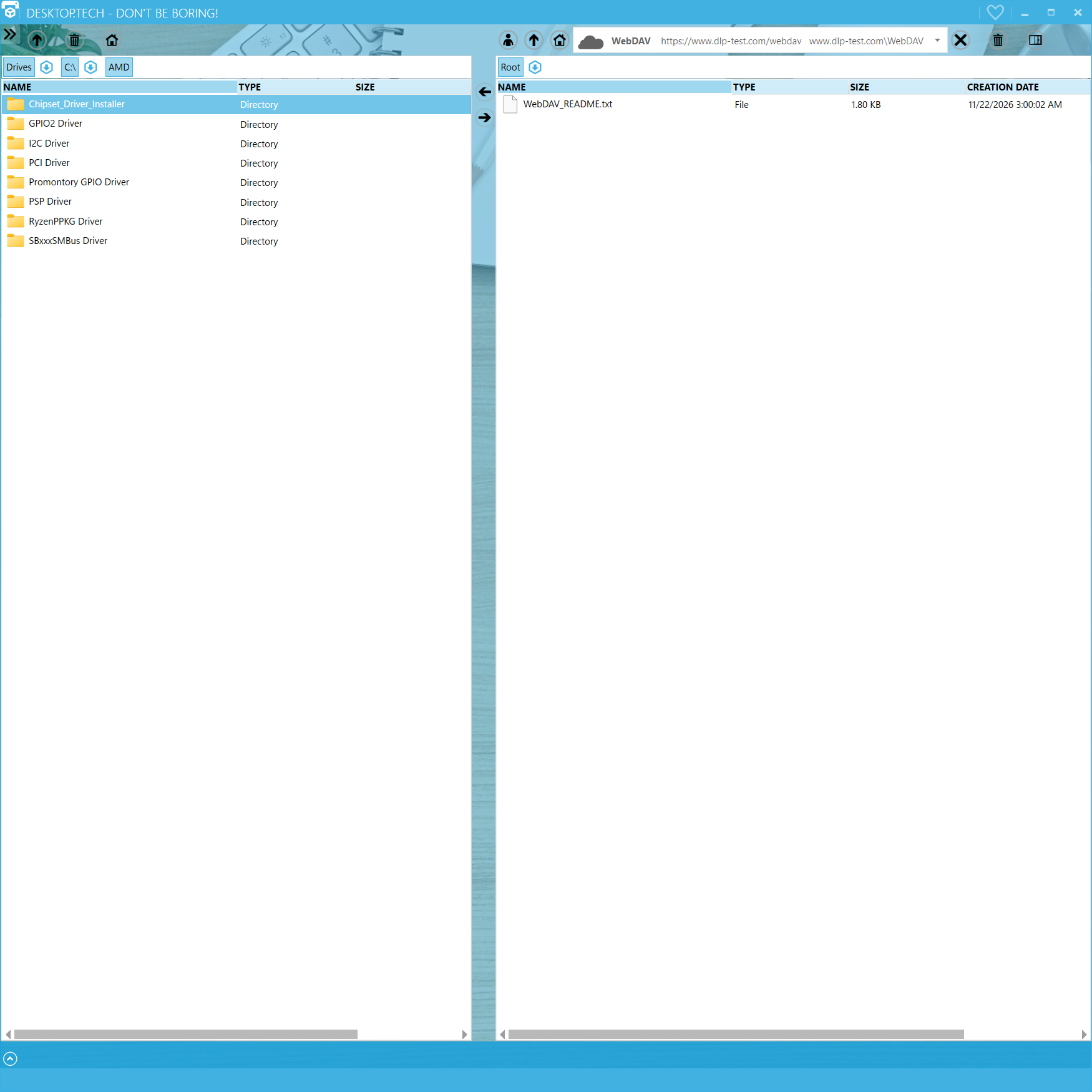
स्थानांतरण पैनल में एक स्थानीय फ़ोल्डर और WebDAV सर्वर पक्ष-दर-पक्ष का पता लगाएं।
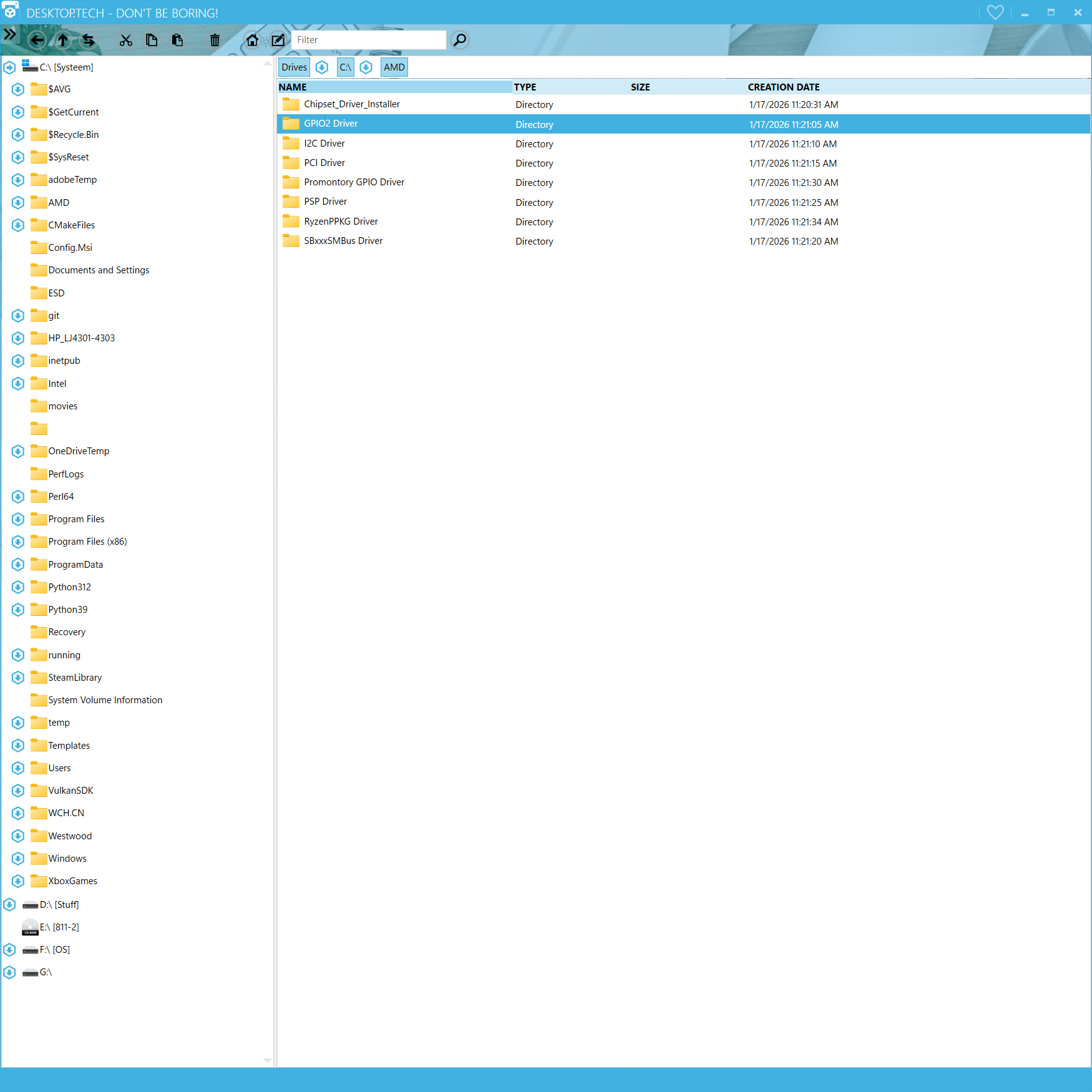
फ़ोल्डर पेड़ से अपने ड्राइव को ब्राउज़ करें और फ़ाइल सूची के शीर्ष पर मार्ग का पालन करें।
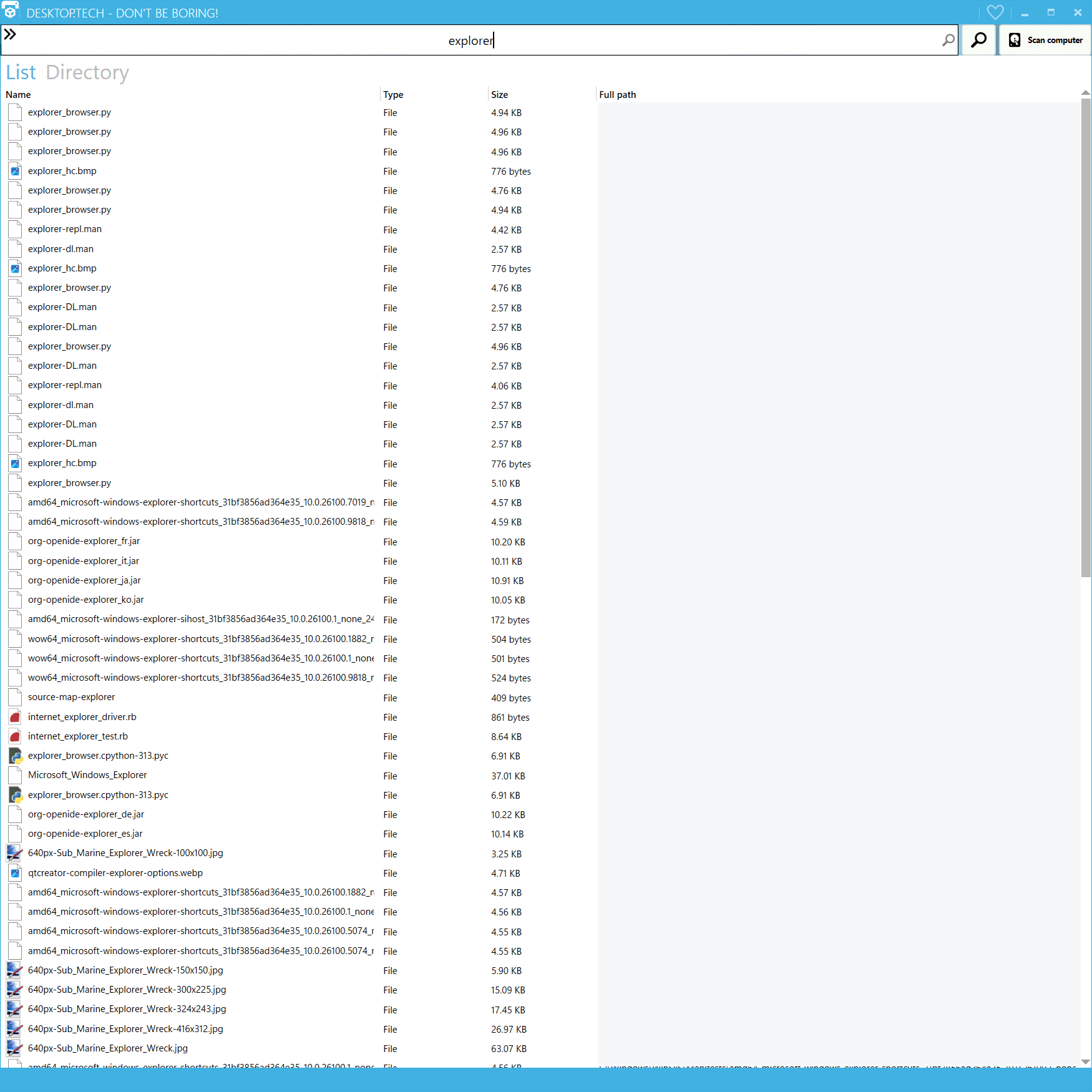
नाम के अनुसार फ़ाइलों को ढूंढें और सूची और निर्देशिका दृश्यों के बीच स्विच करें. इस स्क्रीनशॉट में स्थानीय मार्गों को छिपाया जाता है.
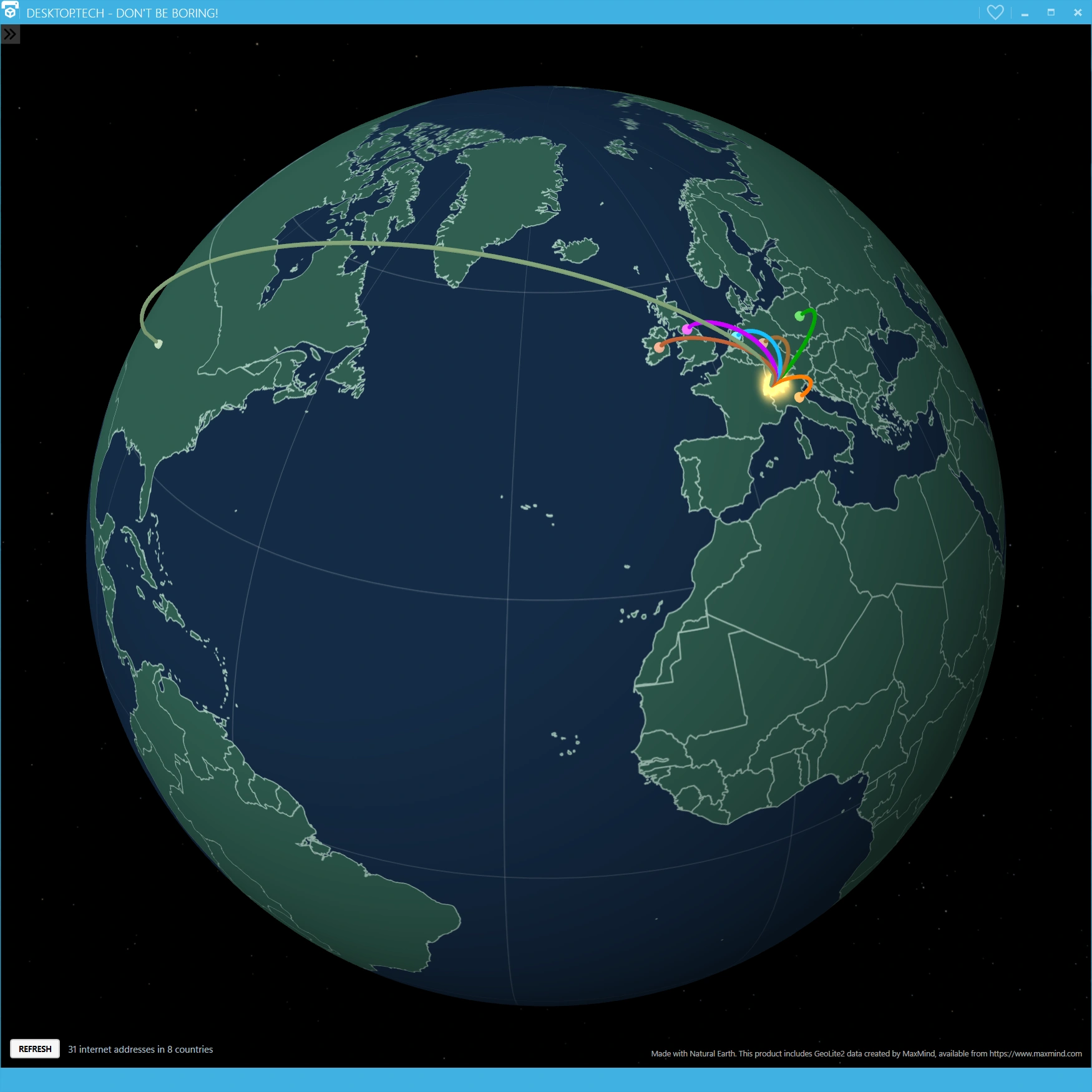
देखें कि आपका PC एक 3D पृथ्वी पर खींचा गया मार्गों के साथ कहां से जुड़ा हुआ है।
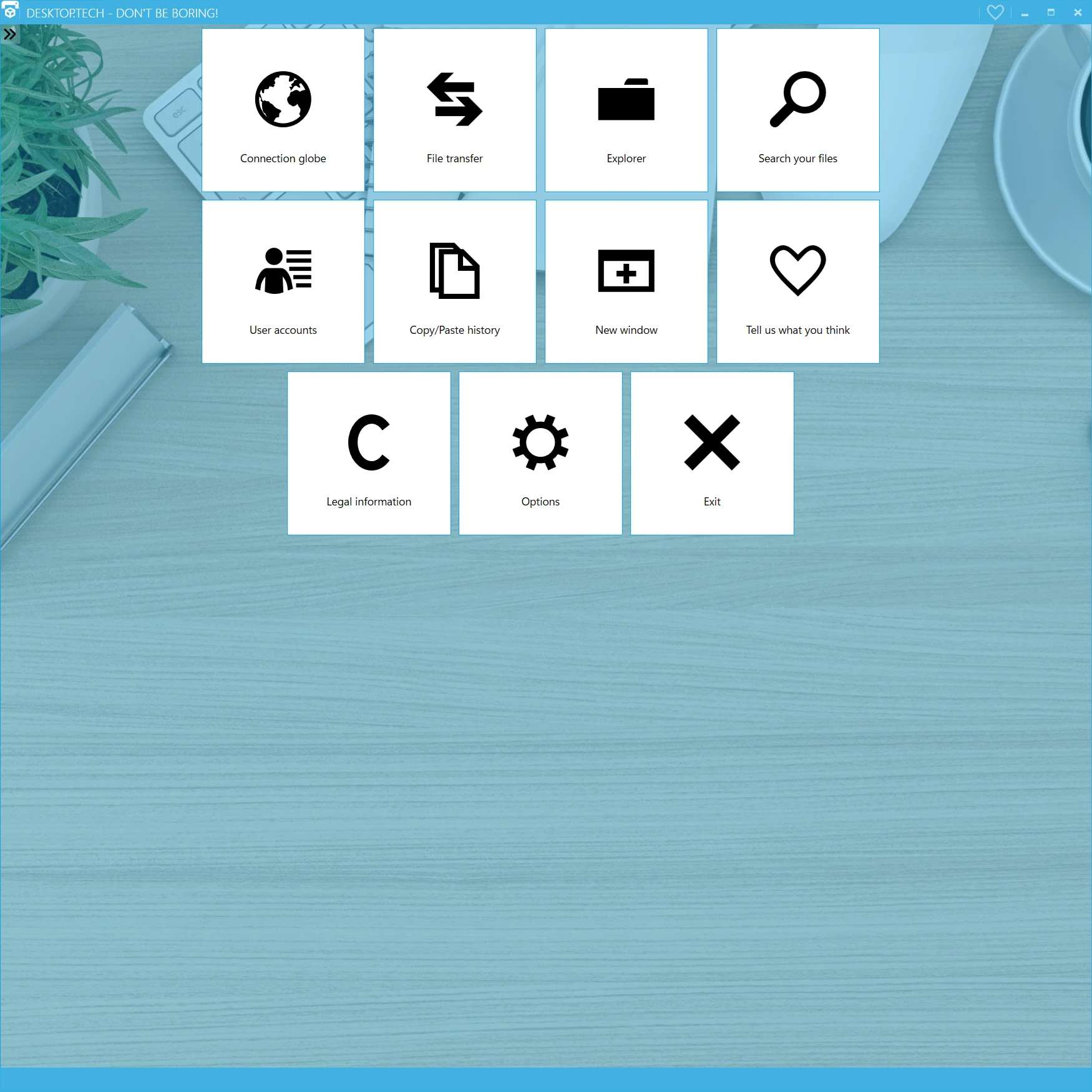
होम स्क्रीन से सीधे स्थानांतरण, एक्सप्लोर, खोज या कनेक्शन प्रोफाइल खोलें।
लेनदेन पैनल
अपने सामान्य को बचाओ NASजब यह करता है, तो फ़ाइलों का चयन करें और दोनों फ़ोल्डरों के साथ अपलोड या डाउनलोड ट्रैक करें।
फ़ाइल ट्रांसफर का पता लगाएंएक खोया हुआ दस्तावेज़ या गलत स्थान पर मार्ग एक हानि रख सकते हैं फ़ाइलों को ढूंढें, फ़ोल्डर स्विच करें या पहले कॉपी किए गए पाठ को वापस लाएं।
ड्राइव और फ़ोल्डरों का सर्विस करें, एक फ़ाइल सूची को फ़िल्टर करें, और स्थानीय प्रतियां, आंदोलन और पुनर्नामों को संभालें।
फ़ाइलों का पता लगाएंफ़ाइलों को नाम के अनुसार खोजने के लिए स्थानीय सूचकांक. मैचों को क्रमबद्ध करें या उन्हें निर्देशिका द्वारा समूहित देखें.
कैसे खोज काम करता हैपाठ इतिहास पर स्विच करें ताकि आप जो कुछ कॉपी कर सकें उसे पुनर्प्राप्त कर सकें और इसे Windows क्लिपबोर्ड पर वापस रख सकें।
अपने कार्यक्षेत्र को स्थापित करें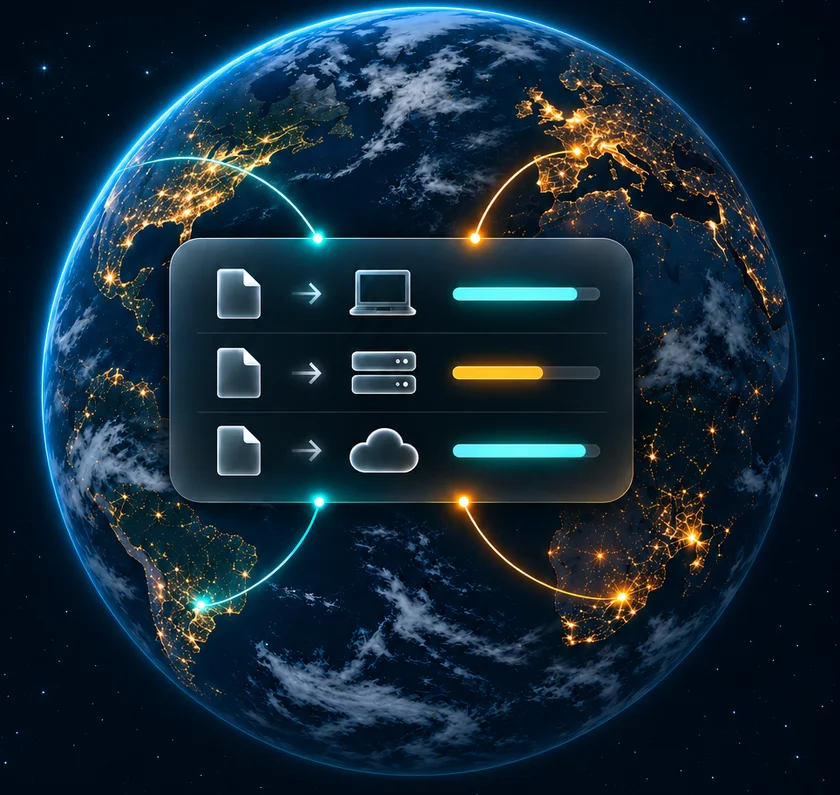
कनेक्शन ग्लोब
एक घूमने वाले 3 डी पृथ्वी पर स्थापित इंटरनेट कनेक्शन का पता लगाएं. लक्ष्य देश और, जब उपलब्ध है Windows पर, एक कनेक्शन के साथ जुड़ा हुआ कार्यक्रम देखें.
कनेक्शन ग्लोब का पता लगाएंविकल्पों में अपना इंटरफ़ेस भाषा चुनें Desktop.Tech स्वागत स्क्रीन पर।
सबसे अधिक उपयोग किए जाने वाले डिलीवरी से शुरू करें. इसे आज बचाएं ताकि आप इसे अपने अगले स्थानांतरण के लिए खोल सकें.