 Desktop
File Explorer
Navighează pe discuri și dosare, filtrează o listă de fișiere și gestionează copii locale, mișcări și renume.
Explorați fișierele
Înființată pentru Windows
Găsiți ce aveți nevoie, deschideți destinația salvată și urmați transferul într-un spațiu de lucru Windows.
Vezi aplicația Windows, de la panourile de transfer la Connection Globe.
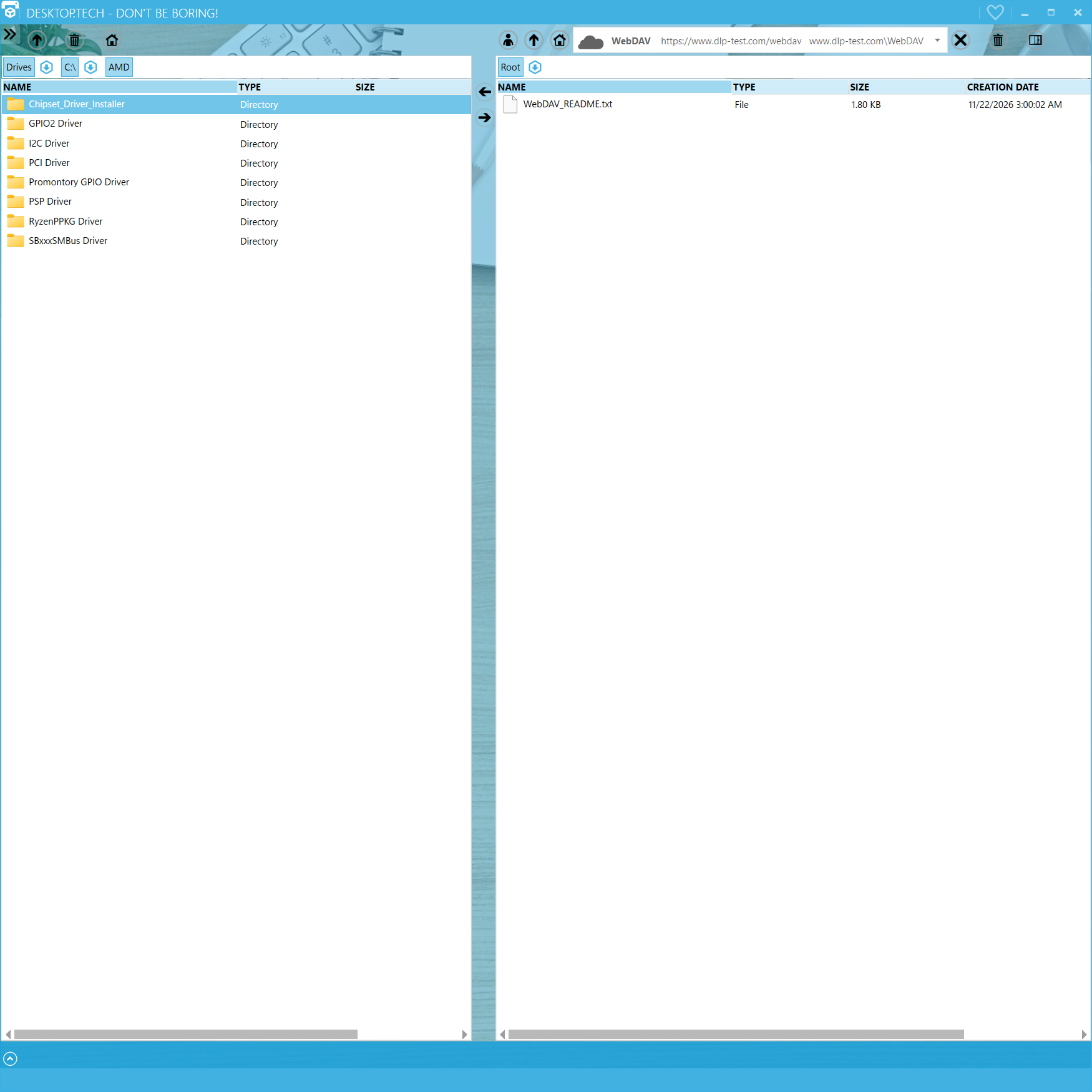
Navighează un folder local și un server WebDAV de partea la partea în panourile de transfer.
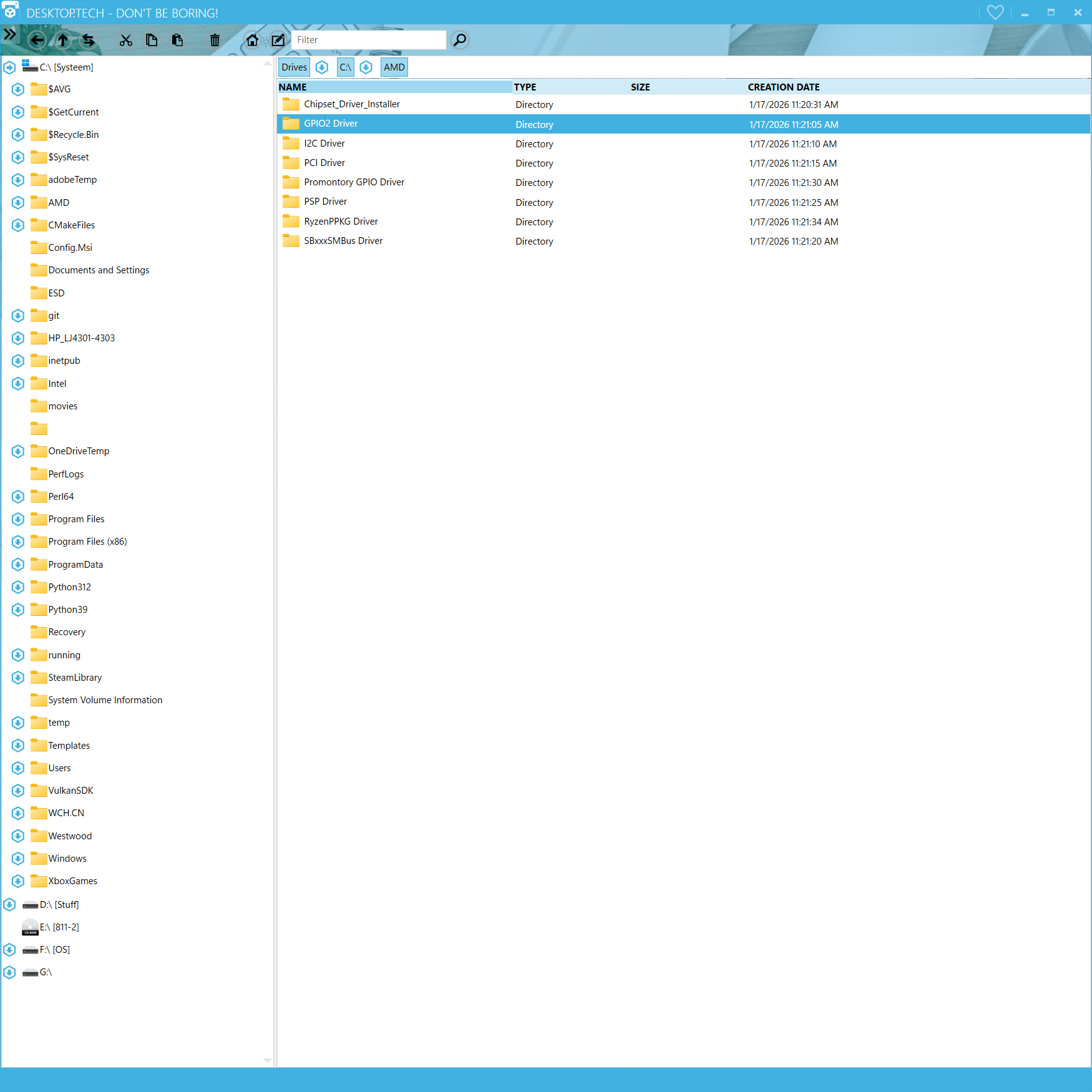
Navighează prin fereastra folderului și urmează calea de sus a listei de fișiere.
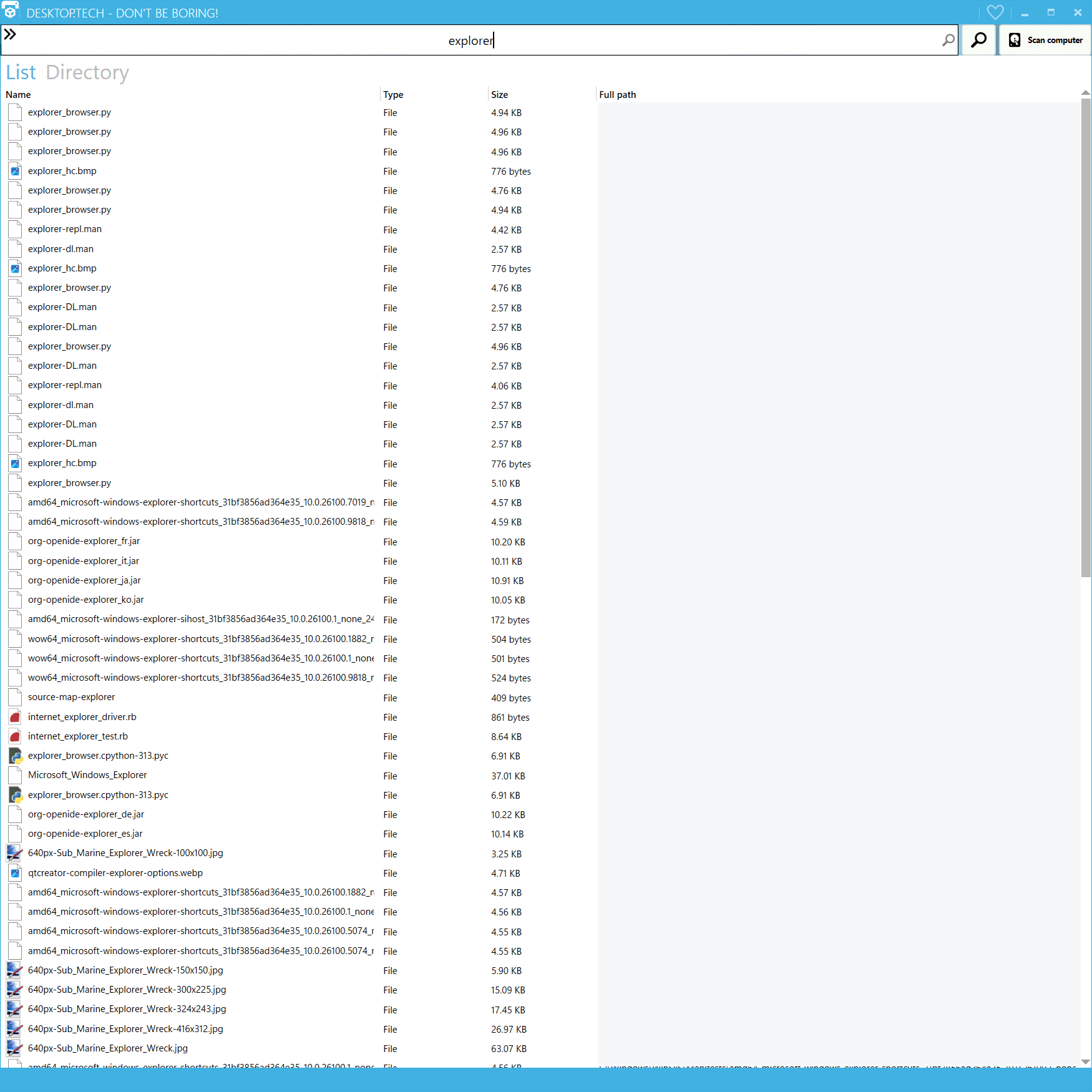
Găsiți fișierele prin nume și schimbați între vizualizări de listă și directorie.
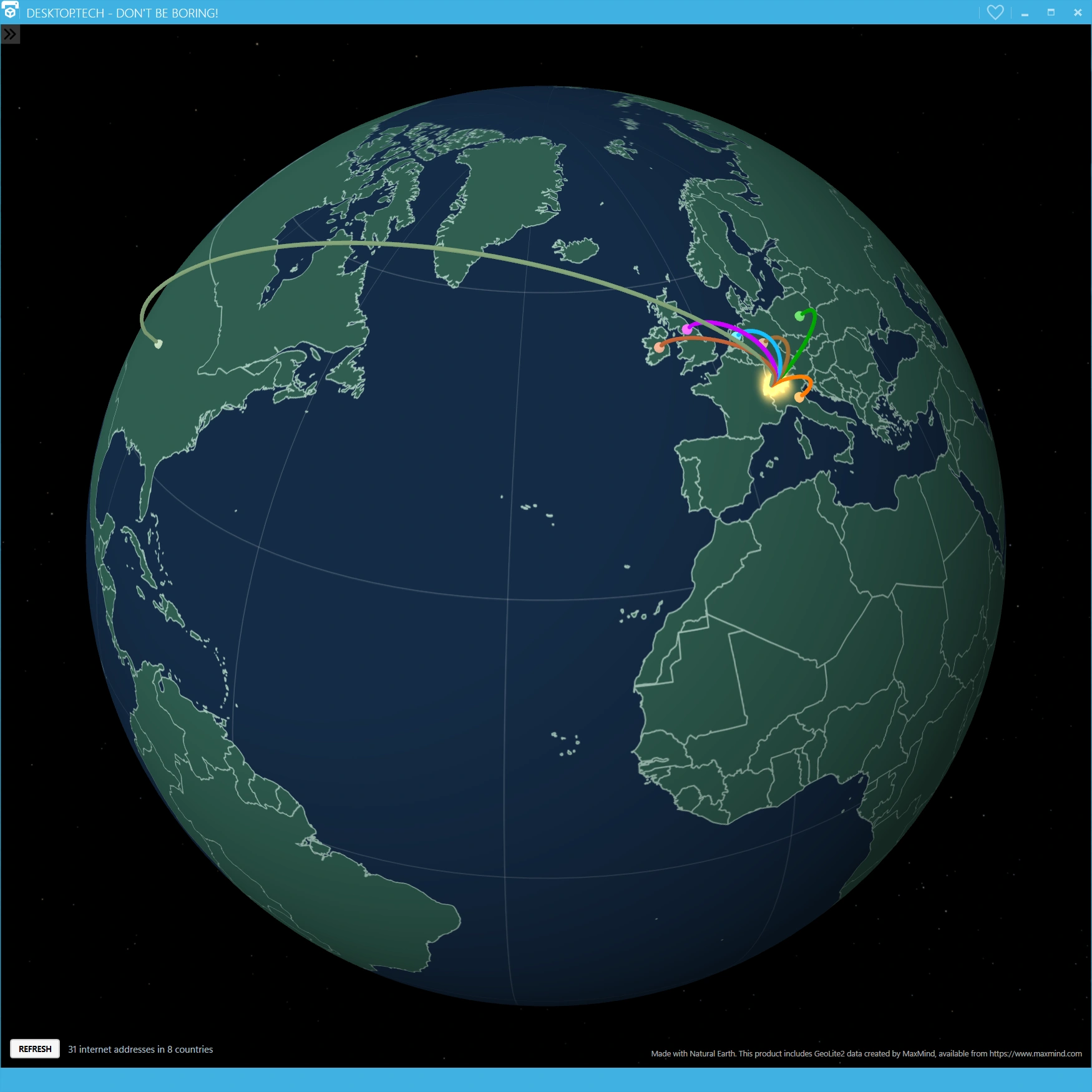
Vezi unde este conectat PC, cu rute înconjurate printr-o Pământ 3D.
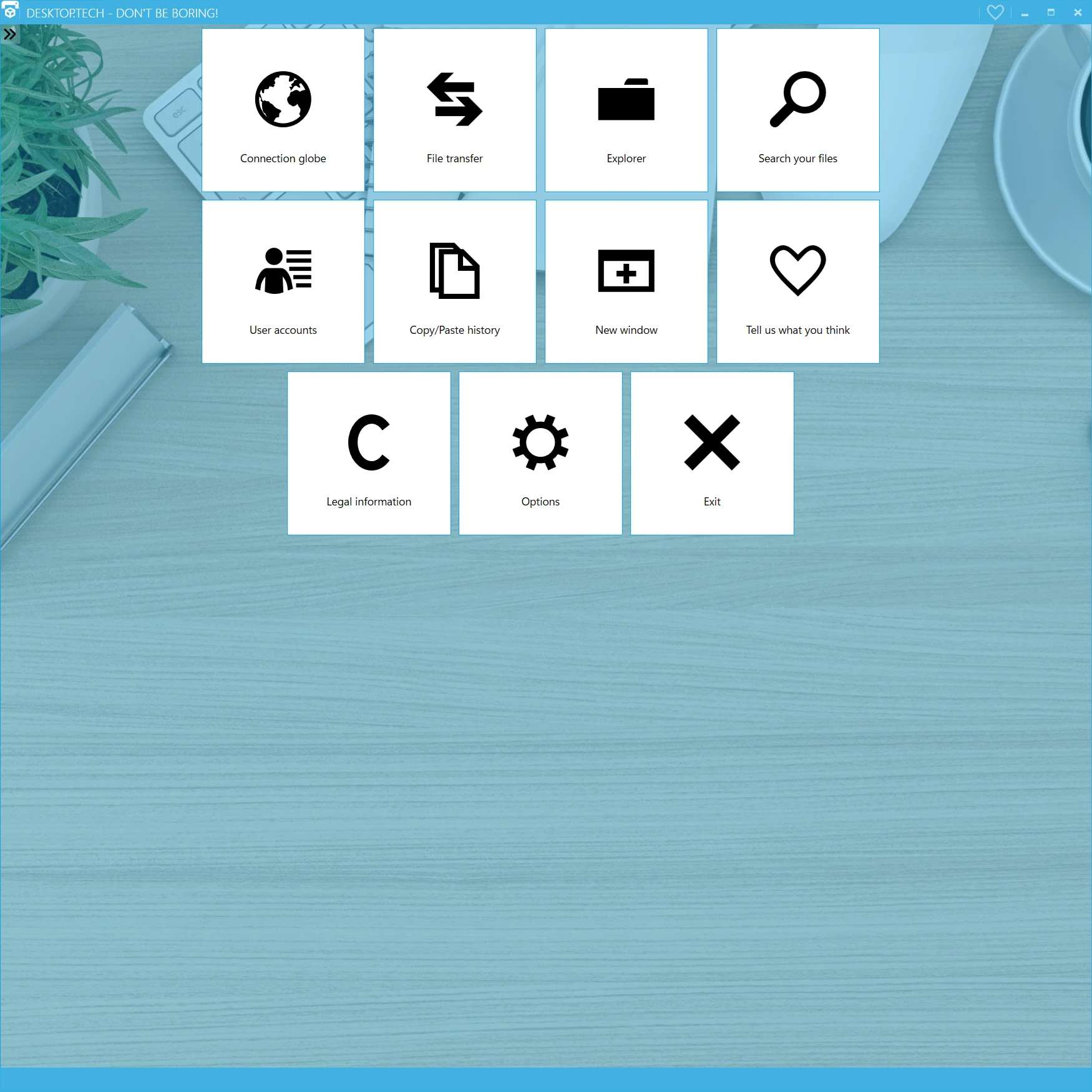
Deschideți transferurile, Explorerul, profilurile de căutare sau conexiunea direct din ecranul de acasă.
Panelul de tranzacții
Salvați conexiunea obișnuită NAS, server sau cloud înainte de a intra următoarea cerere. atunci când faceți acest lucru, selectați fișierele și urmăriți încărcarea sau descărcarea cu ambele dosare în vizualizare.
Explorați transferurile de fișiereUn document lipsit sau o cale greșită poate păstra un ghid. găsiți fișiere, schimbați dosarele sau aduceți textul pe care l-ați copiat anterior.
Navighează pe discuri și dosare, filtrează o listă de fișiere și gestionează copii locale, mișcări și renume.
Explorați fișiereleIndicarea locala conduce la gasirea fișierelor prin nume.Sortarea meciurilor sau vizualizarea acestora grupate prin directorie.
Cum funcționează căutareaÎntoarceți istoria textului pentru a recupera ceva pe care l-ați copiat și puneți-l înapoi pe Windows clipboard.
Începeți spațiul de lucru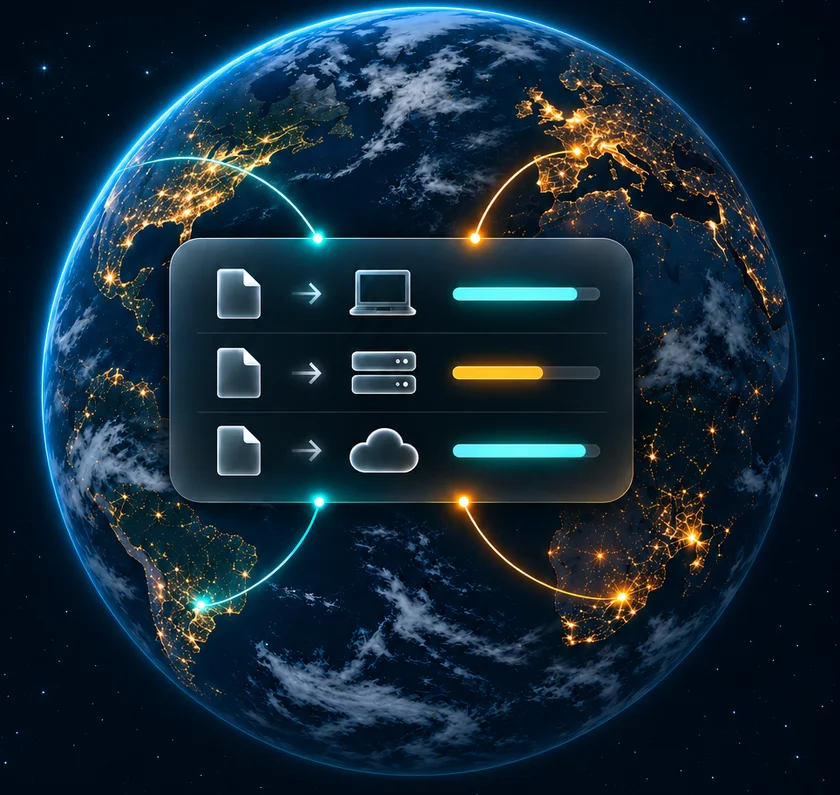
Globul conexiunilor
Explorați conexiunile de internet stabilite pe o Pământ rotat 3D. Vezi țara de destinație și, atunci când este disponibilă pe Windows, programul asociat cu o conexiune.
Explorați globul de conexiuneAlegeți limba interfață în Opțiuni pe ecranul de bun venit Desktop.Tech.
Începeți cu destinația pe care o utilizați cel mai mult. salvați-o astăzi, astfel încât să puteți deschide pentru următoarea transferare.