 Desktop
Datei-Explorer
Durchsuchen Sie Laufwerke und Ordner, filtern Sie die Dateiliste und kopieren, verschieben oder benennen Sie lokale Dateien um.
Erforschen Sie Dateien
Erstellt für Windows
Müssen die Dateien heute noch raus? Finden Sie die richtigen Dateien, öffnen Sie Ihr gespeichertes Ziel und verfolgen Sie den Transfer in einer Windows-Arbeitsumgebung.
Lernen Sie die Windows-App kennen, vom Übertragungsfenster bis zum Verbindungsglobus.
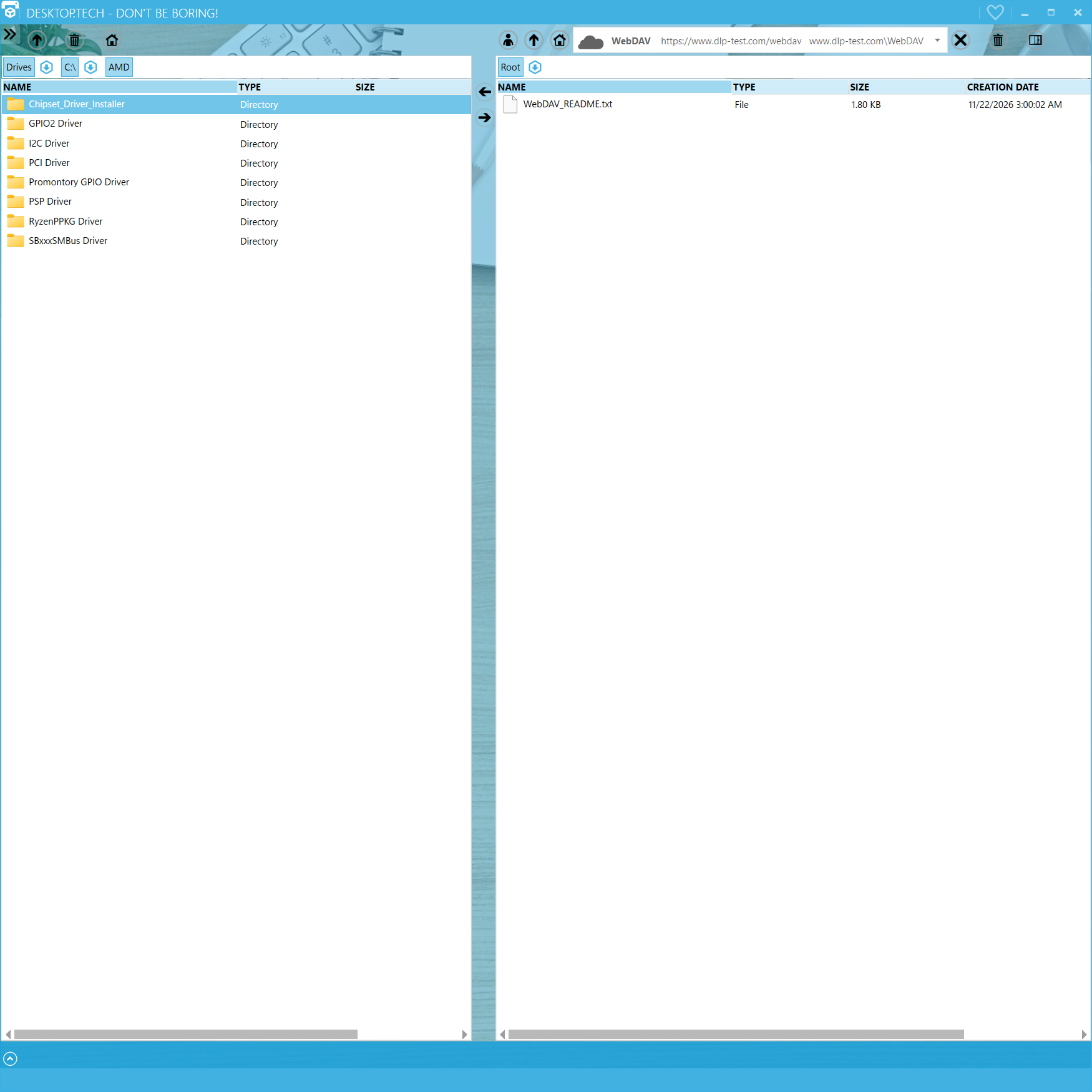
Durchsuchen Sie einen lokalen Ordner und einen WebDAV-Server nebeneinander im Übertragungsfenster.
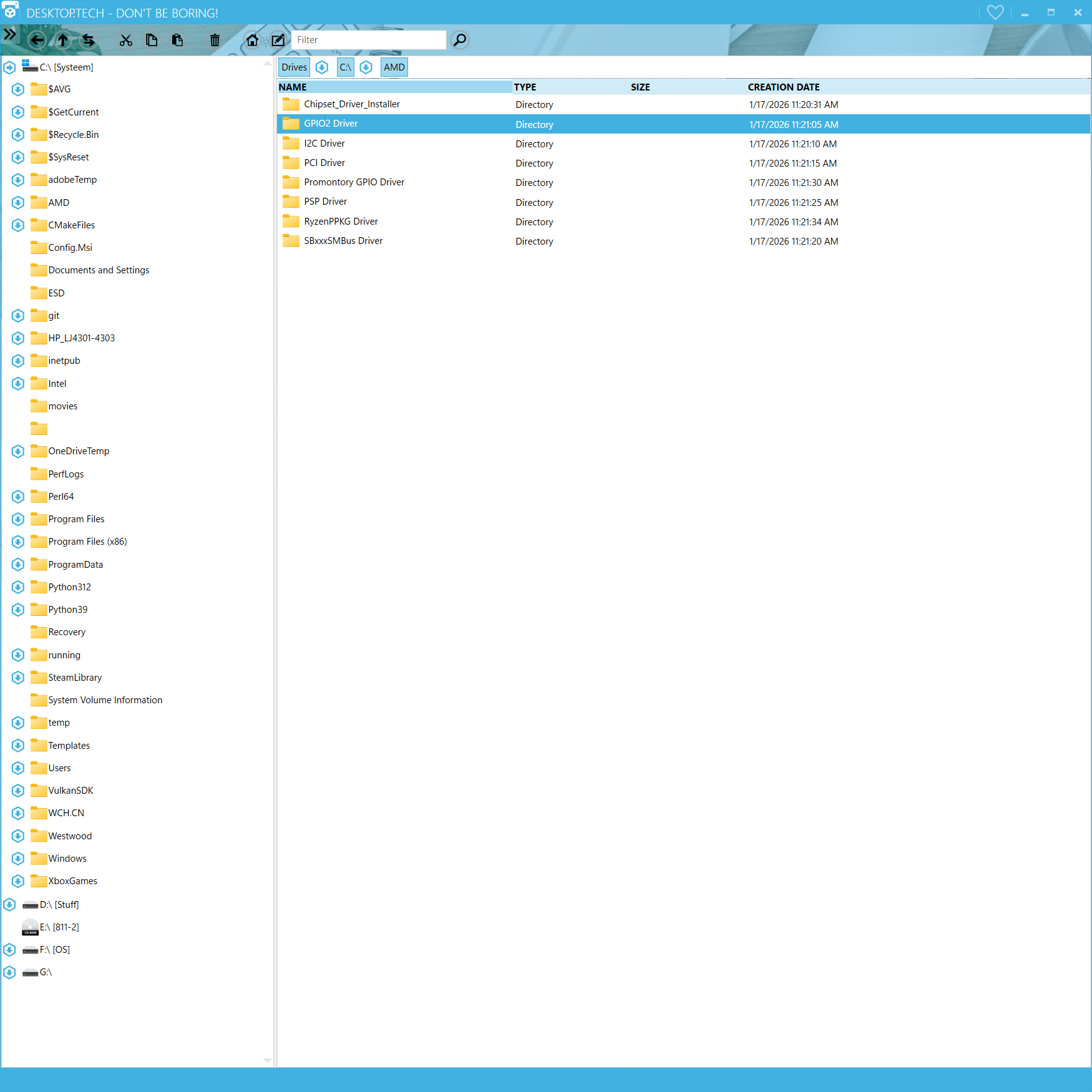
Durchsuchen Sie Laufwerke im Ordnerbaum und sehen Sie den Pfad oberhalb der Dateiliste.
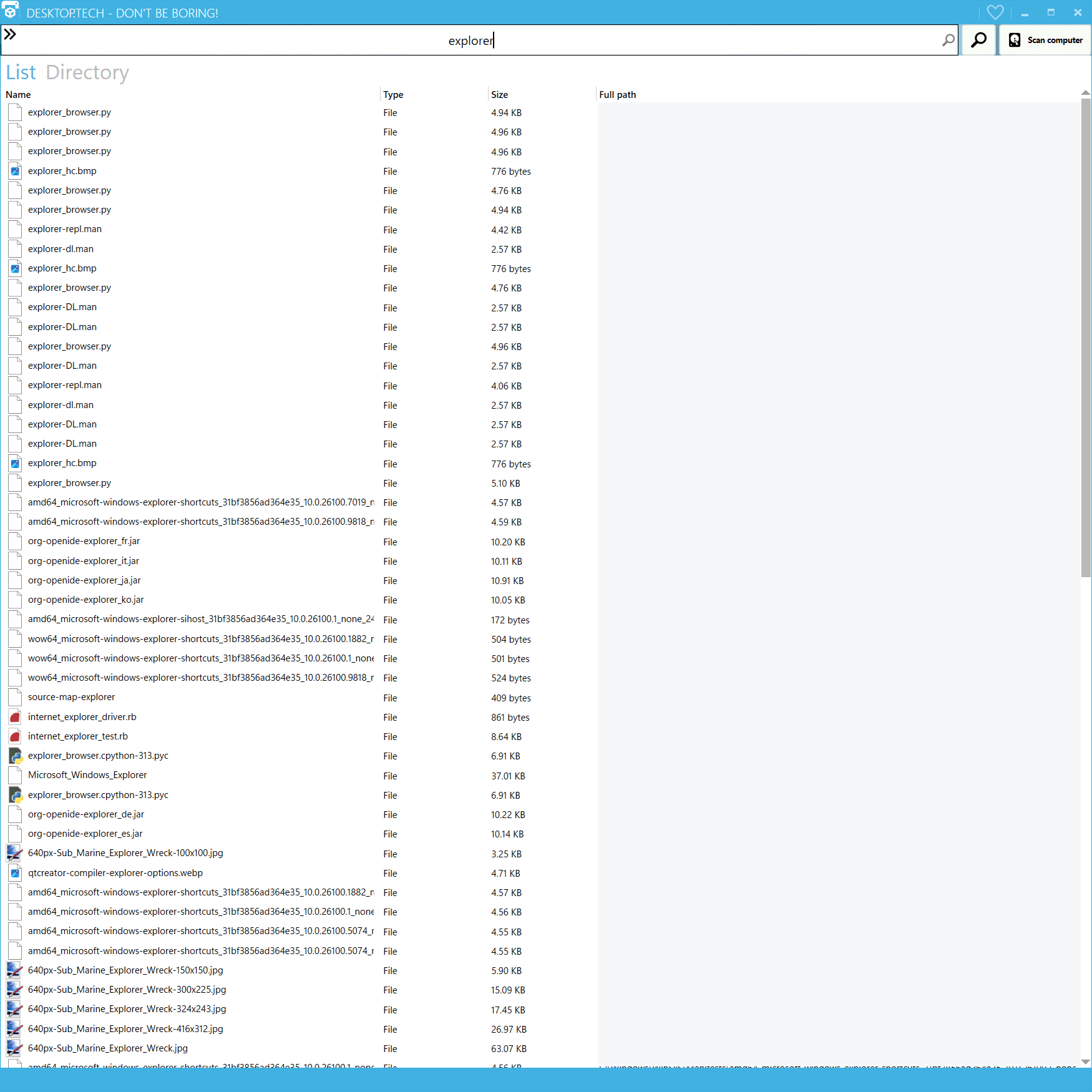
Suchen Sie nach Dateinamen und wechseln Sie zwischen Listen- und Ordneransicht. Lokale Pfade sind in dieser Aufnahme unkenntlich gemacht.
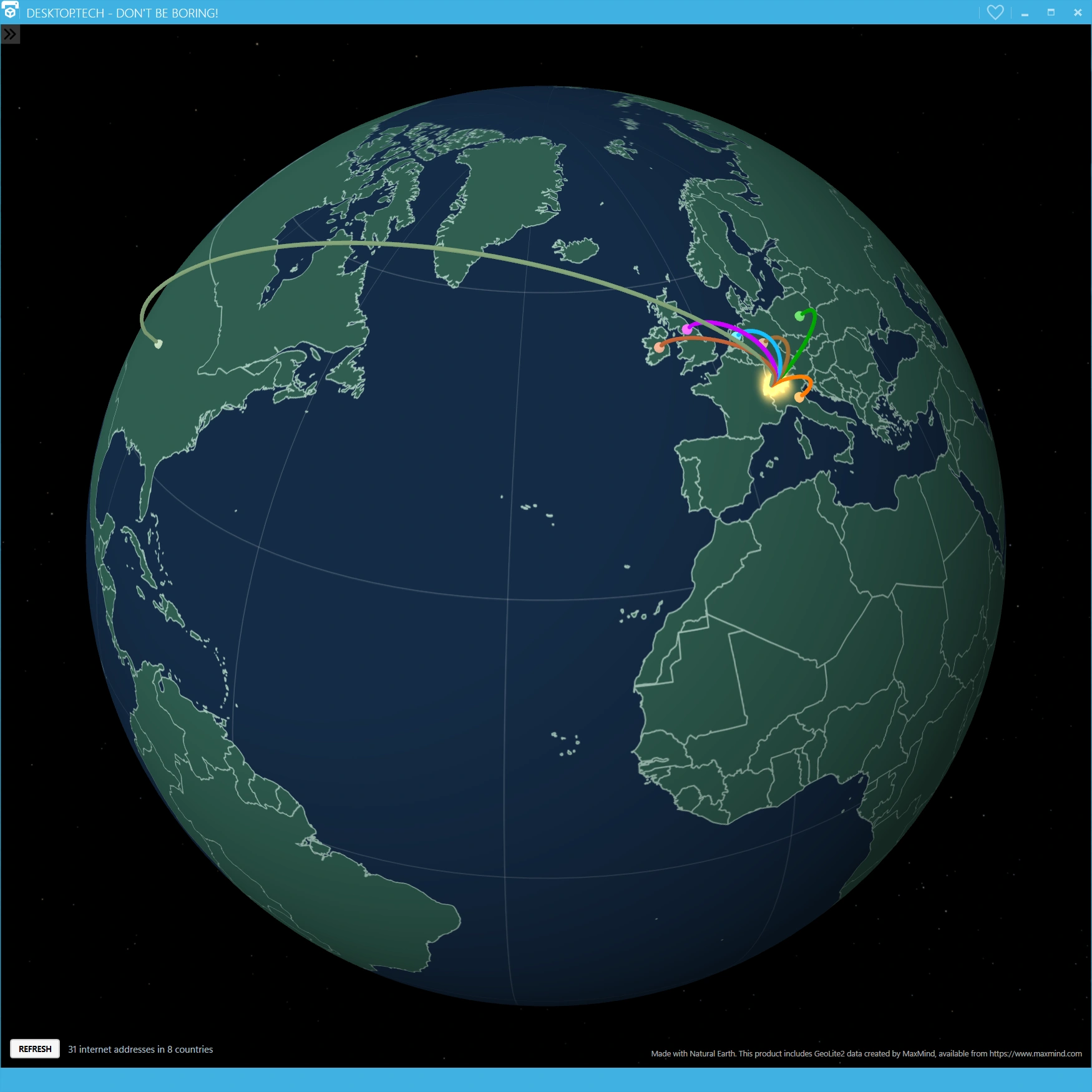
Sehen Sie die Zielorte der Verbindungen Ihres PCs auf einem 3D-Globus.
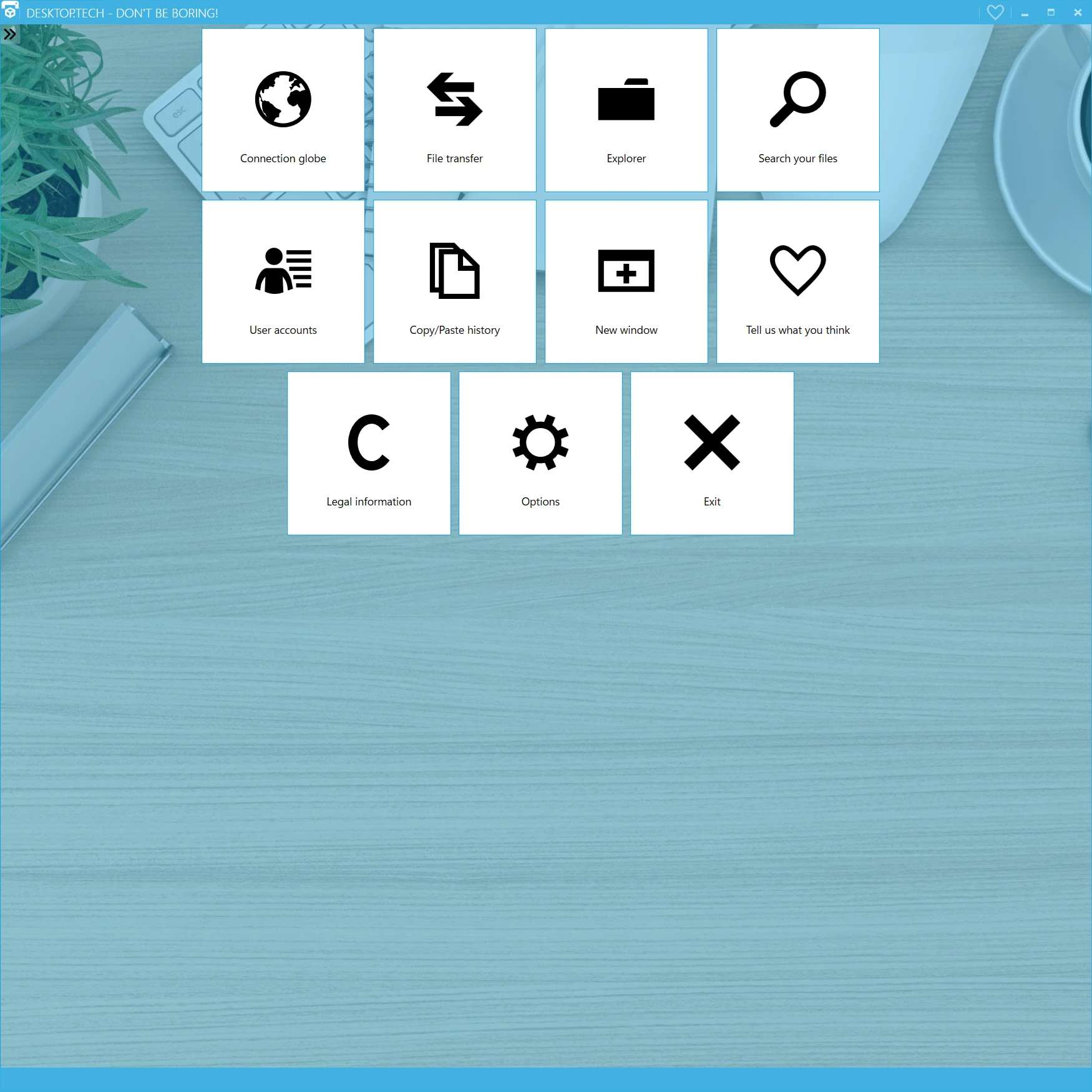
Öffnen Sie Transfer, Explorer, Such- oder Verbindungsprofile direkt vom Startbildschirm.
Der Transaktionspanel
Speichern Sie Ihre übliche NAS, Server- oder Cloud-Verbindung, bevor die nächste Anfrage eingegangen ist. Wenn es geht, wählen Sie die Dateien und verfolgen Sie die Laden oder Download mit beiden Ordnern im Ausblick.
Dateiübertragungen erforschenEin fehlendes Dokument oder falsch verlagener Weg kann einen Handoff halten.Find Dateien, wechseln Ordner oder bringen Sie Text zurück, den Sie früher kopiert haben.
Durchsuchen Sie Laufwerke und Ordner, filtern Sie die Dateiliste und kopieren, verschieben oder benennen Sie lokale Dateien um.
Erforschen Sie DateienIndex lokalen Antriebsarten finden Dateien nach Namen. sortieren Sie die Spiele oder sehen Sie sie durch Katalog zusammengefasst.
Wie Suchfunktion funktioniertKlicken Sie auf Textgeschichte, um etwas zu erholen, das Sie kopieren und legen Sie es auf die Windows Klipboard zurück.
Setzen Sie Ihren Arbeitsplatz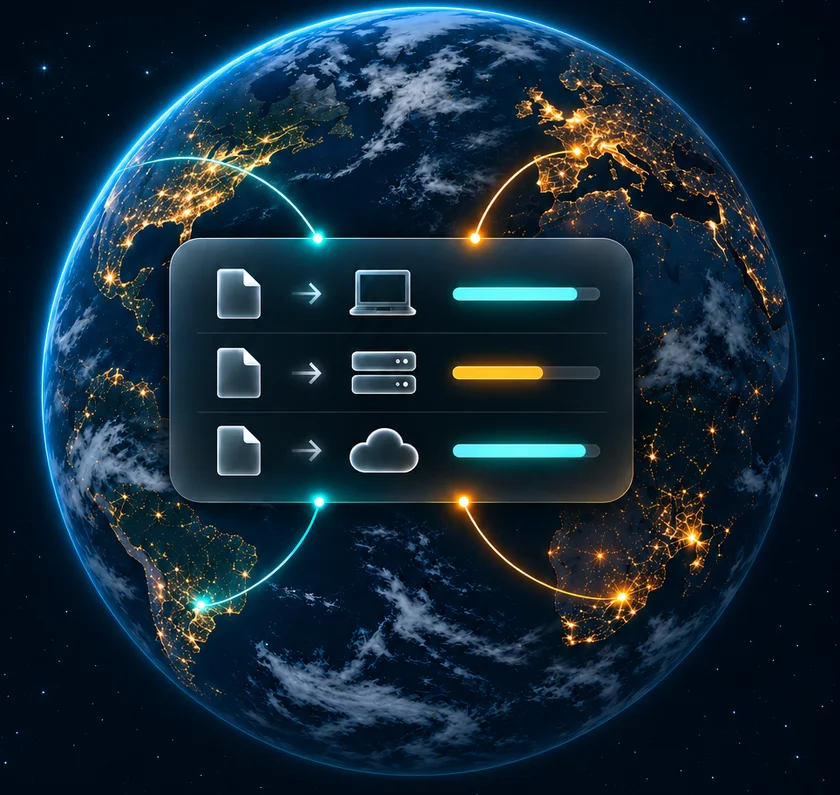
Verbindungsglobus
Erkunden Sie etablierte Internetverbindungen auf einer drehenden 3D-Earth. Sehen Sie das Zielland und, wenn verfügbar auf Windows, das Programm mit einer Verbindung verbunden ist.
Entdecken Sie den Connection GlobeWählen Sie Ihre Interface-Sprache in Optionen auf dem Willkommensbildschirm Desktop.Tech.
Beginnen Sie mit dem Ziel, den Sie am meisten verwenden. Speichern Sie es heute, damit Sie es für Ihren nächsten Transfer öffnen können.